Domain sd-hc.de kaufen?
Wir ziehen mit dem Projekt
sd-hc.de um.
Sind Sie am Kauf der Domain
sd-hc.de interessiert?
domain@kv-gmbh.de · 0541-91531010
Domain sd-hc.de kaufen?
Was ist der dateipfad?
Kannst du mir bitte den genauen Dateipfad angeben, unter dem die Datei gespeichert ist? Der Dateipfad ist der genaue Speicherort einer Datei auf einem Computer oder einem anderen Speichergerät. Er besteht aus einer Abfolge von Ordnern und Unterverzeichnissen, die den Weg zur Datei angeben. Indem du mir den Dateipfad angibst, kann ich die Datei leichter finden und darauf zugreifen. Hast du bereits eine Idee, wo die Datei gespeichert sein könnte? **
Was ist der C-Dateipfad?
Der C-Dateipfad ist der Speicherort, an dem C-Dateien auf einem Computer gespeichert werden. In der Regel befinden sich C-Dateien in einem Verzeichnis oder Ordner, der als "C:\Programme" oder "C:\Programme (x86)" bezeichnet wird. Dieser Pfad kann je nach Betriebssystem und Installation variieren. **
Ähnliche Suchbegriffe für Dateipfad
Top-Angebote
Produkte zum Begriff Dateipfad:
-
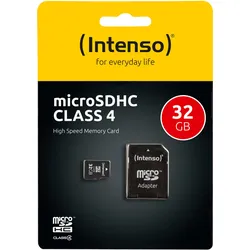
Speicherkarte micro-SD HC Card (Trans Flash), 32GB, Class 4, inkl. Adapter auf SD-CardDie Speicherkarte micro-SD HC Card bietet Ihnen eine zuverlässige Lösung zur Speicherung Ihrer Daten. Mit einer Kapazität von 32 GB ermöglicht sie die Speicherung von Fotos, Videos und Musik in hoher Qualität. Der mitgelieferte Adapter auf SD-Card sorgt für eine einfache Nutzung in verschiedenen Geräten. Lieferumfang 1x Speicherkarte micro-SD HC Card 1x Adapter auf SD-Card7,85 €*Versand: 4,90 €Sichere Weiterleitung zum Anbieter
-
Wo finde ich den Dateipfad?
Um den Dateipfad zu finden, musst du zuerst den Datei-Explorer auf deinem Computer öffnen. Dort kannst du durch die verschiedenen Ordner navigieren, um den genauen Pfad der Datei zu sehen. Alternativ kannst du auch die Suchfunktion des Betriebssystems nutzen, um die Datei zu finden und den Dateipfad anzuzeigen. In den Dateieigenschaften oder im Kontextmenü der Datei kannst du ebenfalls den Dateipfad sehen. Wenn du die Datei in einem Programm geöffnet hast, kannst du oft auch den Dateipfad in der Titelleiste des Programmfensters sehen. **
-
Wie lang darf ein dateipfad sein?
Ein Dateipfad kann je nach Betriebssystem unterschiedlich lang sein. In Windows-Betriebssystemen beträgt die maximale Länge eines Dateipfads normalerweise 260 Zeichen. Dies beinhaltet den Laufwerksbuchstaben, den Ordnerpfad und den Dateinamen. In Unix-basierten Betriebssystemen wie Linux gibt es normalerweise keine festgelegte maximale Länge für Dateipfade, da sie durch das Dateisystem begrenzt sind. Es wird jedoch empfohlen, Dateipfade auf eine vernünftige Länge zu beschränken, um Probleme mit der Lesbarkeit und der Systemkompatibilität zu vermeiden. Es ist wichtig, die maximale Pfadlänge für das jeweilige Betriebssystem zu überprüfen, um sicherzustellen, dass keine Probleme beim Speichern oder Abrufen von Dateien auftreten. **
-
Wie gebe ich einen Dateipfad an?
Um einen Dateipfad anzugeben, musst du den genauen Speicherort der Datei auf deinem Computer angeben. Dies beinhaltet normalerweise den Namen des Laufwerks (z. B. C: für die Festplatte), die Verzeichnisstruktur (Ordner) und den Dateinamen. Du kannst den Dateipfad entweder absolut angeben, indem du den gesamten Pfad von der Wurzel des Laufwerks aus angibst, oder relativ, indem du den Pfad ausgehend von deinem aktuellen Arbeitsverzeichnis angibst. Es ist wichtig, den Dateipfad korrekt zu schreiben, einschließlich der richtigen Groß- und Kleinschreibung sowie der Verwendung von Backslashes (\) oder Forwardslashes (/) je nach Betriebssystem. Ein korrekt angegebener Dateipfad ermöglicht es dem Computer, die Datei genau zu lokalisieren und darauf zuzugreifen. **
-
Wie kann ich den Dateipfad ändern?
Um den Dateipfad zu ändern, musst du den Speicherort der Datei oder des Ordners ändern. Dies kann durch Verschieben oder Umbenennen des Ordners oder der Datei erfolgen. Du kannst dies entweder manuell über den Datei-Explorer machen oder indem du den Befehl "mv" in der Kommandozeile verwendest. Stelle sicher, dass du die Auswirkungen des Dateipfadwechsels auf andere Programme oder Verknüpfungen berücksichtigst. **

Warum findet ETS2 MP den Dateipfad nicht?
ETS2 MP findet den Dateipfad möglicherweise nicht, weil der Pfad falsch angegeben wurde oder die Datei nicht vorhanden ist. Es könnte auch sein, dass es ein Problem mit den Berechtigungen gibt, die verhindern, dass ETS2 MP auf den Dateipfad zugreifen kann. Es ist ratsam, den Dateipfad zu überprüfen und sicherzustellen, dass die Datei existiert und die richtigen Berechtigungen hat. **
Wie finde ich den Dateipfad zum Öffnen?
Um den Dateipfad zum Öffnen einer Datei zu finden, kannst du den Explorer (Windows) oder den Finder (Mac) öffnen und zum Speicherort der Datei navigieren. Alternativ kannst du auch die Suchfunktion verwenden und den Dateinamen eingeben, um den genauen Pfad der Datei zu finden. **
Top-Angebote
Produkte zum Begriff Dateipfad:
-
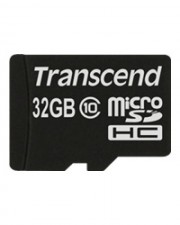
Transcend Ultimate series Flash-Speicherkarte 32 GB Lesegeschwindigkeit Bis zu 20 MB/s Schreibgeschwindigkeit Bis zu 17 MB/s (TS32GUSDHC10)Produktbeschreibung: Transcend - Flash-Speicherkarte - 32 GB - microSDHC, Produkttyp: Flash-Speicherkarte, Formfaktor: microSDHC, Speicherkapazität: 32 GB, Geschwindigkeit: Class 10, Versorgungsspannung: 2.7 - 3.6 V, Enthaltener Speicheradapter: microSDHC/SD-Adapter67,69 €*Versand: 0,00 €Sichere Weiterleitung zum Anbieter
-
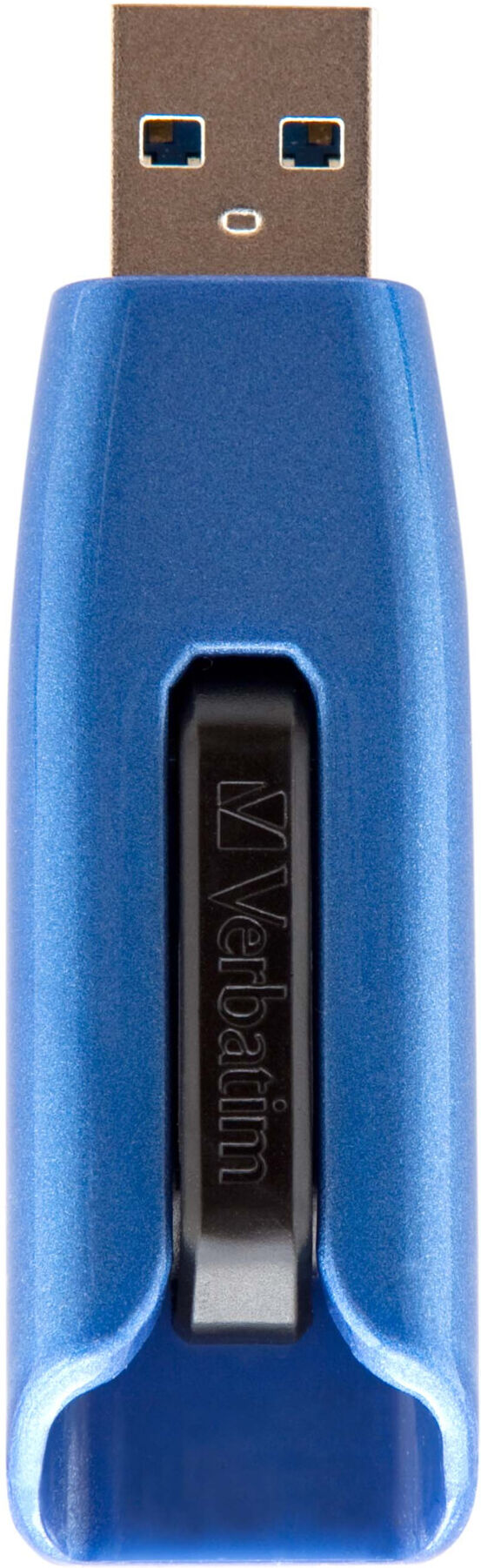
Verbatim USB-Stick 32GB USB 3.0 300MB/s Lesegeschwindigkeit 70MB/s Schreibgeschwindigkeit (49806)Einleitung Der Verbatim USB-Stick mit 32GB Speicher bietet schnelle Datenübertragung über USB 3.0 und eignet sich für den einfachen Transport und die Sicherung von Dateien. Eigenschaften • USB 3.0 Schnittstelle mit Super Speed Controller für hohe Datenübertragungsraten \n• Abwärtskompatibel zu älteren USB-Anschlüssen \n• Versenkbarer USB-Stecker zum Schutz vor Beschädigungen \n• Automatische Fixierung des Steckers während der Nutzung \n• Glatte, hochglanzpolierte UV-Beschichtung schützt vor Kratzern \n• Kompaktes und leichtes Design für einfache Handhabung Anwendung • Speicherung und Transport von digitalen Daten \n• Verwendung an Computern mit USB 3.0 oder USB 2.0 Schnittstelle \n• Einsatz im Büro, zu Hause oder unterwegs \n• Übertragung großer Dateien dank hoher Lesegeschwindigkeit Lieferumfang • 1 x USB-Stick (49806)26,49 €*Versand: 5,95 €Sichere Weiterleitung zum Anbieter
-
Speicherkarte micro-SD HC Card (Trans Flash), 32GB, Class 4, inkl. Adapter auf SD-CardDie Speicherkarte micro-SD HC Card bietet Ihnen eine zuverlässige Lösung zur Speicherung Ihrer Daten. Mit einer Kapazität von 32 GB ermöglicht sie die Speicherung von Fotos, Videos und Musik in hoher Qualität. Der mitgelieferte Adapter auf SD-Card sorgt für eine einfache Nutzung in verschiedenen Geräten. Lieferumfang 1x Speicherkarte micro-SD HC Card 1x Adapter auf SD-Card7,85 €*Versand: 4,90 €Sichere Weiterleitung zum Anbieter
-
Was ist der dateipfad?
Kannst du mir bitte den genauen Dateipfad angeben, unter dem die Datei gespeichert ist? Der Dateipfad ist der genaue Speicherort einer Datei auf einem Computer oder einem anderen Speichergerät. Er besteht aus einer Abfolge von Ordnern und Unterverzeichnissen, die den Weg zur Datei angeben. Indem du mir den Dateipfad angibst, kann ich die Datei leichter finden und darauf zugreifen. Hast du bereits eine Idee, wo die Datei gespeichert sein könnte? **
-
Was ist der C-Dateipfad?
Der C-Dateipfad ist der Speicherort, an dem C-Dateien auf einem Computer gespeichert werden. In der Regel befinden sich C-Dateien in einem Verzeichnis oder Ordner, der als "C:\Programme" oder "C:\Programme (x86)" bezeichnet wird. Dieser Pfad kann je nach Betriebssystem und Installation variieren. **
-
Wo finde ich den Dateipfad?
Um den Dateipfad zu finden, musst du zuerst den Datei-Explorer auf deinem Computer öffnen. Dort kannst du durch die verschiedenen Ordner navigieren, um den genauen Pfad der Datei zu sehen. Alternativ kannst du auch die Suchfunktion des Betriebssystems nutzen, um die Datei zu finden und den Dateipfad anzuzeigen. In den Dateieigenschaften oder im Kontextmenü der Datei kannst du ebenfalls den Dateipfad sehen. Wenn du die Datei in einem Programm geöffnet hast, kannst du oft auch den Dateipfad in der Titelleiste des Programmfensters sehen. **
-
Wie lang darf ein dateipfad sein?
Ein Dateipfad kann je nach Betriebssystem unterschiedlich lang sein. In Windows-Betriebssystemen beträgt die maximale Länge eines Dateipfads normalerweise 260 Zeichen. Dies beinhaltet den Laufwerksbuchstaben, den Ordnerpfad und den Dateinamen. In Unix-basierten Betriebssystemen wie Linux gibt es normalerweise keine festgelegte maximale Länge für Dateipfade, da sie durch das Dateisystem begrenzt sind. Es wird jedoch empfohlen, Dateipfade auf eine vernünftige Länge zu beschränken, um Probleme mit der Lesbarkeit und der Systemkompatibilität zu vermeiden. Es ist wichtig, die maximale Pfadlänge für das jeweilige Betriebssystem zu überprüfen, um sicherzustellen, dass keine Probleme beim Speichern oder Abrufen von Dateien auftreten. **
Ähnliche Suchbegriffe für Dateipfad
-
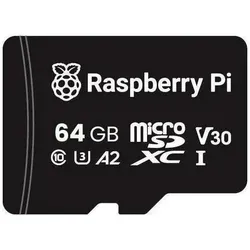
Raspberry Pi Micro SD(HC) Card (64 GB, microSDXC, U3, UHS-I), Speicherkarte, SchwarzOptimieren Sie die Datenübertragungsgeschwindigkeit auf Ihrem Raspberry Pi-Computer mit einer offiziellen Raspberry Pi-SD-Karte. Diese microSD-Karten der Klasse A2 wurden strengen Tests unterzogen, um optimale Leistung auf Raspberry Pi-Computern zu gewährleisten. Sie sorgen dafür, dass Sie mit Ihrem Gerät das reibungsloseste Benutzererlebnis erzielen.36,90 €*Versand: 0,00 €Sichere Weiterleitung zum Anbieter
-
Transcend mSATA, MLC NAND Flash, /s Lesegeschwindigkeit, /s Schreibgeschwindigkeit (1 x 8GB, 3200 MHz, DDR4-RAM, DIMM), RAMTranscends SATA III 6Gb/s mSATA SSD 370S unterstützen die Serial ATA Schnittstelle, verfügen über einen leistungsstarken Controller und bieten eine beeindruckende Leistung sowie dauerhafte Zuverlässigkeit. Der kompakte mSATA Formfaktor eignet sich die SSD perfekt für den Einsatz in Geräten mit wenig Platz wie Ultrabooks, Tablets und kleinen Servern.130,78 €*Versand: 0,00 €Sichere Weiterleitung zum Anbieter
-
Wie gebe ich einen Dateipfad an?
Um einen Dateipfad anzugeben, musst du den genauen Speicherort der Datei auf deinem Computer angeben. Dies beinhaltet normalerweise den Namen des Laufwerks (z. B. C: für die Festplatte), die Verzeichnisstruktur (Ordner) und den Dateinamen. Du kannst den Dateipfad entweder absolut angeben, indem du den gesamten Pfad von der Wurzel des Laufwerks aus angibst, oder relativ, indem du den Pfad ausgehend von deinem aktuellen Arbeitsverzeichnis angibst. Es ist wichtig, den Dateipfad korrekt zu schreiben, einschließlich der richtigen Groß- und Kleinschreibung sowie der Verwendung von Backslashes (\) oder Forwardslashes (/) je nach Betriebssystem. Ein korrekt angegebener Dateipfad ermöglicht es dem Computer, die Datei genau zu lokalisieren und darauf zuzugreifen. **
-
Wie kann ich den Dateipfad ändern?
Um den Dateipfad zu ändern, musst du den Speicherort der Datei oder des Ordners ändern. Dies kann durch Verschieben oder Umbenennen des Ordners oder der Datei erfolgen. Du kannst dies entweder manuell über den Datei-Explorer machen oder indem du den Befehl "mv" in der Kommandozeile verwendest. Stelle sicher, dass du die Auswirkungen des Dateipfadwechsels auf andere Programme oder Verknüpfungen berücksichtigst. **
-
Warum findet ETS2 MP den Dateipfad nicht?
ETS2 MP findet den Dateipfad möglicherweise nicht, weil der Pfad falsch angegeben wurde oder die Datei nicht vorhanden ist. Es könnte auch sein, dass es ein Problem mit den Berechtigungen gibt, die verhindern, dass ETS2 MP auf den Dateipfad zugreifen kann. Es ist ratsam, den Dateipfad zu überprüfen und sicherzustellen, dass die Datei existiert und die richtigen Berechtigungen hat. **
-
Wie finde ich den Dateipfad zum Öffnen?
Um den Dateipfad zum Öffnen einer Datei zu finden, kannst du den Explorer (Windows) oder den Finder (Mac) öffnen und zum Speicherort der Datei navigieren. Alternativ kannst du auch die Suchfunktion verwenden und den Dateinamen eingeben, um den genauen Pfad der Datei zu finden. **
* Alle Preise verstehen sich inklusive der gesetzlichen Mehrwertsteuer und ggf. zuzüglich Versandkosten. Die Angebotsinformationen basieren auf den Angaben des jeweiligen Shops und werden über automatisierte Prozesse aktualisiert. Eine Aktualisierung in Echtzeit findet nicht statt, so dass es im Einzelfall zu Abweichungen kommen kann. ** Hinweis: Teile dieses Inhalts wurden von KI erstellt.