Domain sd-hc.de kaufen?
Wir ziehen mit dem Projekt
sd-hc.de um.
Sind Sie am Kauf der Domain
sd-hc.de interessiert?
domain@kv-gmbh.de · 0541-91531010
Domain sd-hc.de kaufen?
Wo ist die Eingabeaufforderung?
Die Eingabeaufforderung ist ein Befehlszeilen-Tool, das auf Windows-Computern verfügbar ist. Sie ermöglicht es Benutzern, Befehle direkt in das System einzugeben, um verschiedene Aufgaben auszuführen. Um die Eingabeaufforderung zu öffnen, können Sie nach "cmd" suchen oder "Eingabeaufforderung" im Startmenü eingeben. Alternativ können Sie auch die Tastenkombination "Windows + R" drücken und "cmd" eingeben. Die Eingabeaufforderung ist ein leistungsstarkes Werkzeug für fortgeschrittene Benutzer, um verschiedene Systemoperationen durchzuführen. Wenn Sie Probleme haben, die Eingabeaufforderung zu finden, können Sie auch in der Systemsteuerung oder im Windows-Verzeichnis danach suchen. **
Was ist eine Eingabeaufforderung?
Eine Eingabeaufforderung ist ein Text oder ein Symbol, das auf einem Computerbildschirm angezeigt wird und den Benutzer dazu auffordert, eine bestimmte Aktion auszuführen. Dies kann beispielsweise das Eingeben eines Befehls, einer Anfrage oder einer Information sein. Die Eingabeaufforderung wird häufig in einem Terminal oder einer Kommandozeile verwendet, um mit dem Betriebssystem zu interagieren. Sie ermöglicht es dem Benutzer, Befehle direkt an das System zu senden, um bestimmte Aufgaben auszuführen oder Informationen abzurufen. In der Regel wird die Eingabeaufforderung durch ein blinkendes Cursor-Symbol angezeigt, das darauf wartet, dass der Benutzer seine Eingabe eingibt. **

Ähnliche Suchbegriffe für Eingabeaufforderung
Top-Angebote
Produkte zum Begriff Eingabeaufforderung:
-
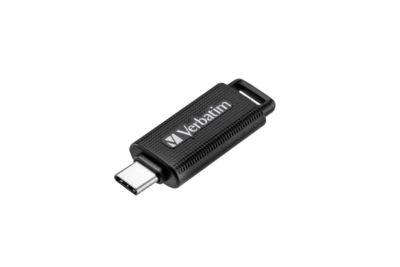
USB-C-Stick Verbatim Store 'n' Go, 128 GB, Retractable Typ-C, 100MB/s Lesegeschwindigkeit & 20 MB/s Schreibgeschwindigkeit, schwarzSichern Sie Ihre Daten zuverlässig, schnell und sicher mit dem Verbatim Store 'n' Go USB-Stick. Dieses außergewöhnliche Speichermedium im USB-C-Format ermöglicht es Ihnen, Ihre wichtigen Informationen schnell und einfach zwischen kompatiblen Geräten zu übertragen. Ganz gleich, ob Sie Ihren Laptop, Telefon oder Tablet nutzen - dieser vielseitige USB-Stick passt bei jeder Situation. Der Verbatim Stick bietet Ihnen eine Speicherkapazität von 128 GB und Lesegeschwindigkeiten von bis zu 100 MB/s sowie Schreibgeschwindigkeiten von bis zu 20 MB/s. Somit haben Sie genügend Platz für größere Datenmengen und können Ihre Daten schnell bearbeiten und austauschen. Mit kompakten Abmessungen von nur B 46 x T 17 x H 8 mm und einem Gewicht von 4 g passt der Stick problemlos in jede Tasche und ist auch unterwegs ein unverzichtbarer Begleiter. Ein integriertes Retractable Typ-C-Kabel schützt den USB-Stick vor Beschädigungen und Staub und das elegante, schwarze Design rundet das Gesamtpaket perfekt ab. Verlassen Sie sich auf die Qualität des Verbatim Store 'n' Go USB-Sticks und setzen Sie auf ein absolutes Must-have für den privaten und beruflichen Gebrauch, das Ihnen eine sichere und schnelle Datenübertragung garantiert. Wichtige Details: * Store 'n' Go USB-Stick von Verbatim * Für privaten und beruflichen Einsatz geeignet * Schnelle und sichere Datenübertragung zwischen kompatiblen Geräten * Anschlussmöglichkeit über USB-C an Laptop, Telefon oder Tablet * 128 GB Speicherkapazität * 100 MB/s Lesegeschwindigkeit und 20 MB/s Schreibgeschwindigkeit * Integrierter Retractable Typ-C Anschluss schützt vor Beschädigungen und Staub * Abmessungen: B 46 x T 17 x H 8 mm * Farbe: Schwarz * Gewicht: 4 g27,36 €*Versand: 5,89 €Sichere Weiterleitung zum Anbieter

-
Wie öffne ich die Eingabeaufforderung?
Um die Eingabeaufforderung zu öffnen, kannst du auf Windows-Systemen die Tastenkombination "Windows + R" drücken und dann "cmd" eingeben. Alternativ kannst du auch im Startmenü nach "Eingabeaufforderung" suchen und darauf klicken. Auf Mac-Systemen kannst du die Spotlight-Suche öffnen und nach "Terminal" suchen, um das Terminal zu öffnen. Auf Linux-Systemen kannst du die Tastenkombination "Strg + Alt + T" drücken, um das Terminal zu öffnen. In allen Fällen wird die Eingabeaufforderung geöffnet, in der du Befehle eingeben und mit dem System interagieren kannst. **
-
Wie benutzt man die Eingabeaufforderung?
Die Eingabeaufforderung ist ein Befehlszeilen-Interface, das es Benutzern ermöglicht, direkt mit dem Betriebssystem zu interagieren. Um die Eingabeaufforderung zu nutzen, muss man zuerst das Programm öffnen, indem man "cmd" in das Suchfeld eingibt und die Eingabetaste drückt. Danach kann man verschiedene Befehle eingeben, um Dateien zu erstellen, zu kopieren, zu löschen oder andere Systemoperationen durchzuführen. Es ist wichtig, die Befehle genau zu kennen und korrekt einzugeben, da falsche Eingaben zu unerwünschten Ergebnissen führen können. Die Eingabeaufforderung ist ein leistungsstarkes Werkzeug, das erfahrenen Benutzern erweiterte Kontrolle über ihr Betriebssystem bietet. **
-
Wo finde ich die Eingabeaufforderung?
Die Eingabeaufforderung ist ein Programm, das auf Windows-Computern verfügbar ist und es ermöglicht, Befehle direkt in das Betriebssystem einzugeben. Um die Eingabeaufforderung zu öffnen, kannst du entweder nach "cmd" im Startmenü suchen oder die Tastenkombination "Windows + R" drücken und dann "cmd" eingeben. Alternativ kannst du auch über das Kontextmenü eines Ordners oder Laufwerks die Option "Eingabeaufforderung hier öffnen" auswählen. Einmal geöffnet, kannst du verschiedene Befehle eingeben, um Dateien zu verwalten, Programme zu starten oder Systemeinstellungen zu ändern. **
-
Wie kann ich die Eingabeaufforderung öffnen?
Um die Eingabeaufforderung zu öffnen, kannst du auf einem Windows-Computer die Tastenkombination "Windows + R" drücken und dann "cmd" eingeben. Alternativ kannst du auch im Startmenü nach "Eingabeaufforderung" suchen und darauf klicken. Auf einem Mac-Computer kannst du das Terminal öffnen, indem du im Finder unter "Programme" den Ordner "Dienstprogramme" öffnest und dort das Terminal auswählst. In beiden Fällen wird ein schwarzes Fenster geöffnet, in dem du Befehle eingeben und mit dem System interagieren kannst. Hast du noch Fragen dazu? **
Wie öffne ich die Administrator Eingabeaufforderung?
Um die Administrator-Eingabeaufforderung zu öffnen, kannst du entweder das Startmenü öffnen und nach "cmd" suchen. Dann klicke mit der rechten Maustaste auf "Eingabeaufforderung" und wähle "Als Administrator ausführen". Alternativ kannst du auch die Tastenkombination "Windows + X" drücken und die Option "Eingabeaufforderung (Administrator)" auswählen. Eine weitere Möglichkeit ist es, im Startmenü mit der rechten Maustaste auf das Windows-Symbol zu klicken und "Windows PowerShell (Administrator)" auszuwählen. Dadurch öffnet sich die Eingabeaufforderung mit Administratorrechten. **
Wie komm ich in die Eingabeaufforderung?
Um in die Eingabeaufforderung zu gelangen, musst du je nach Betriebssystem unterschiedliche Schritte befolgen. Bei Windows kannst du die Eingabeaufforderung öffnen, indem du nach "cmd" suchst und das Programm ausführst. Bei macOS findest du die Eingabeaufforderung unter "Programme" > "Dienstprogramme" > "Terminal". Auf Linux-Systemen kannst du die Eingabeaufforderung über das Terminal öffnen, das oft über die Startleiste oder das Anwendungsmenü zugänglich ist. Alternativ kannst du auch die Tastenkombination Strg + Alt + T verwenden, um das Terminal zu öffnen. Sobald du die Eingabeaufforderung geöffnet hast, kannst du Befehle eingeben, um verschiedene Aufgaben auszuführen. **
Top-Angebote
Produkte zum Begriff Eingabeaufforderung:
-
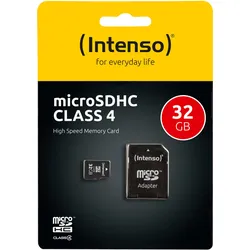
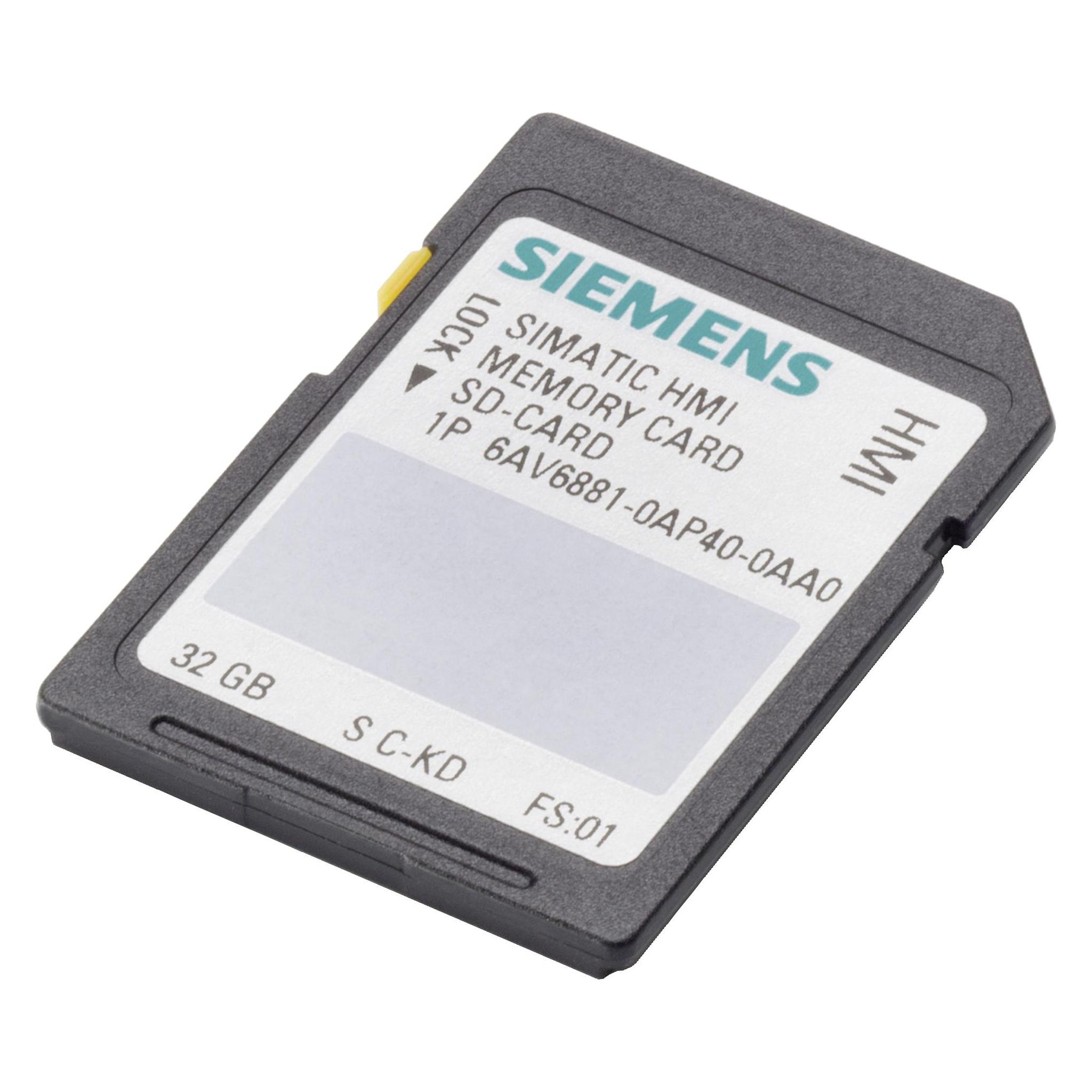
Speicherkarte micro-SD HC Card (Trans Flash), 32GB, Class 4, inkl. Adapter auf SD-CardDie Speicherkarte micro-SD HC Card bietet Ihnen eine zuverlässige Lösung zur Speicherung Ihrer Daten. Mit einer Kapazität von 32 GB ermöglicht sie die Speicherung von Fotos, Videos und Musik in hoher Qualität. Der mitgelieferte Adapter auf SD-Card sorgt für eine einfache Nutzung in verschiedenen Geräten. Lieferumfang 1x Speicherkarte micro-SD HC Card 1x Adapter auf SD-Card7,85 €*Versand: 4,90 €Sichere Weiterleitung zum Anbieter
-
Transcend mSATA, MLC NAND Flash, /s Lesegeschwindigkeit, /s Schreibgeschwindigkeit (1 x 8GB, 3200 MHz, DDR4-RAM, DIMM), RAMTranscends SATA III 6Gb/s mSATA SSD 370S unterstützen die Serial ATA Schnittstelle, verfügen über einen leistungsstarken Controller und bieten eine beeindruckende Leistung sowie dauerhafte Zuverlässigkeit. Der kompakte mSATA Formfaktor eignet sich die SSD perfekt für den Einsatz in Geräten mit wenig Platz wie Ultrabooks, Tablets und kleinen Servern.130,78 €*Versand: 0,00 €Sichere Weiterleitung zum Anbieter
-
Wo ist die Eingabeaufforderung?
Die Eingabeaufforderung ist ein Befehlszeilen-Tool, das auf Windows-Computern verfügbar ist. Sie ermöglicht es Benutzern, Befehle direkt in das System einzugeben, um verschiedene Aufgaben auszuführen. Um die Eingabeaufforderung zu öffnen, können Sie nach "cmd" suchen oder "Eingabeaufforderung" im Startmenü eingeben. Alternativ können Sie auch die Tastenkombination "Windows + R" drücken und "cmd" eingeben. Die Eingabeaufforderung ist ein leistungsstarkes Werkzeug für fortgeschrittene Benutzer, um verschiedene Systemoperationen durchzuführen. Wenn Sie Probleme haben, die Eingabeaufforderung zu finden, können Sie auch in der Systemsteuerung oder im Windows-Verzeichnis danach suchen. **
-
Was ist eine Eingabeaufforderung?
Eine Eingabeaufforderung ist ein Text oder ein Symbol, das auf einem Computerbildschirm angezeigt wird und den Benutzer dazu auffordert, eine bestimmte Aktion auszuführen. Dies kann beispielsweise das Eingeben eines Befehls, einer Anfrage oder einer Information sein. Die Eingabeaufforderung wird häufig in einem Terminal oder einer Kommandozeile verwendet, um mit dem Betriebssystem zu interagieren. Sie ermöglicht es dem Benutzer, Befehle direkt an das System zu senden, um bestimmte Aufgaben auszuführen oder Informationen abzurufen. In der Regel wird die Eingabeaufforderung durch ein blinkendes Cursor-Symbol angezeigt, das darauf wartet, dass der Benutzer seine Eingabe eingibt. **
-
Wie öffne ich die Eingabeaufforderung?
Um die Eingabeaufforderung zu öffnen, kannst du auf Windows-Systemen die Tastenkombination "Windows + R" drücken und dann "cmd" eingeben. Alternativ kannst du auch im Startmenü nach "Eingabeaufforderung" suchen und darauf klicken. Auf Mac-Systemen kannst du die Spotlight-Suche öffnen und nach "Terminal" suchen, um das Terminal zu öffnen. Auf Linux-Systemen kannst du die Tastenkombination "Strg + Alt + T" drücken, um das Terminal zu öffnen. In allen Fällen wird die Eingabeaufforderung geöffnet, in der du Befehle eingeben und mit dem System interagieren kannst. **
-
Wie benutzt man die Eingabeaufforderung?
Die Eingabeaufforderung ist ein Befehlszeilen-Interface, das es Benutzern ermöglicht, direkt mit dem Betriebssystem zu interagieren. Um die Eingabeaufforderung zu nutzen, muss man zuerst das Programm öffnen, indem man "cmd" in das Suchfeld eingibt und die Eingabetaste drückt. Danach kann man verschiedene Befehle eingeben, um Dateien zu erstellen, zu kopieren, zu löschen oder andere Systemoperationen durchzuführen. Es ist wichtig, die Befehle genau zu kennen und korrekt einzugeben, da falsche Eingaben zu unerwünschten Ergebnissen führen können. Die Eingabeaufforderung ist ein leistungsstarkes Werkzeug, das erfahrenen Benutzern erweiterte Kontrolle über ihr Betriebssystem bietet. **
Ähnliche Suchbegriffe für Eingabeaufforderung
-
USB-C-Stick Verbatim Store 'n' Go, 128 GB, Retractable Typ-C, 100MB/s Lesegeschwindigkeit & 20 MB/s Schreibgeschwindigkeit, schwarzSichern Sie Ihre Daten zuverlässig, schnell und sicher mit dem Verbatim Store 'n' Go USB-Stick. Dieses außergewöhnliche Speichermedium im USB-C-Format ermöglicht es Ihnen, Ihre wichtigen Informationen schnell und einfach zwischen kompatiblen Geräten zu übertragen. Ganz gleich, ob Sie Ihren Laptop, Telefon oder Tablet nutzen - dieser vielseitige USB-Stick passt bei jeder Situation. Der Verbatim Stick bietet Ihnen eine Speicherkapazität von 128 GB und Lesegeschwindigkeiten von bis zu 100 MB/s sowie Schreibgeschwindigkeiten von bis zu 20 MB/s. Somit haben Sie genügend Platz für größere Datenmengen und können Ihre Daten schnell bearbeiten und austauschen. Mit kompakten Abmessungen von nur B 46 x T 17 x H 8 mm und einem Gewicht von 4 g passt der Stick problemlos in jede Tasche und ist auch unterwegs ein unverzichtbarer Begleiter. Ein integriertes Retractable Typ-C-Kabel schützt den USB-Stick vor Beschädigungen und Staub und das elegante, schwarze Design rundet das Gesamtpaket perfekt ab. Verlassen Sie sich auf die Qualität des Verbatim Store 'n' Go USB-Sticks und setzen Sie auf ein absolutes Must-have für den privaten und beruflichen Gebrauch, das Ihnen eine sichere und schnelle Datenübertragung garantiert. Wichtige Details: * Store 'n' Go USB-Stick von Verbatim * Für privaten und beruflichen Einsatz geeignet * Schnelle und sichere Datenübertragung zwischen kompatiblen Geräten * Anschlussmöglichkeit über USB-C an Laptop, Telefon oder Tablet * 128 GB Speicherkapazität * 100 MB/s Lesegeschwindigkeit und 20 MB/s Schreibgeschwindigkeit * Integrierter Retractable Typ-C Anschluss schützt vor Beschädigungen und Staub * Abmessungen: B 46 x T 17 x H 8 mm * Farbe: Schwarz * Gewicht: 4 g27,36 €*Versand: 5,89 €Sichere Weiterleitung zum Anbieter
-
USB-C-Stick Verbatim Store 'n' Go, 32 GB, Retractable Typ-C, 100MB/s Lesegeschwindigkeit & 20 MB/s Schreibgeschwindigkeit, schwarzSie suchen nach einem zuverlässigen, schnellen und sicheren USB-Stick? Dann haben wir etwas Besonderes für Sie: den Store 'n' Go USB-Stick von Verbatim. Mit diesem Stick können Sie Ihre wichtigsten Daten schnell und einfach zwischen verschiedenen kompatiblen Geräten übertragen. Sie können den außergewöhnlichen USB-C-Stick an Ihrem Laptop, Telefon oder Tablet anschließen. Der USB-Stick hat eine Speicherkapazität von 32 GB und eine Lesegeschwindigkeit von 100 MB/s sowie eine Schreibgeschwindigkeit von 20 MB/s. Mit den Abmessungen von B 46 x T 17 x H 8 mm und einem Gewicht von nur 4 g passt er in jede Tasche und ist somit auch unterwegs ein unverzichtbarer Begleiter. Der integrierte Retractable Typ-C Anschluss schützt den USB-Stick vor Beschädigungen und Staub. Das elegante Design in Schwarz rundet das Gesamtpaket perfekt ab. Vertrauen Sie auf Qualität und setzen Sie auf den Verbatim Store 'n' Go USB-Stick. Dieser Stick ist für den privaten und auch beruflichen Einsatz ein absolutes Must-have. Er eignet sich für jeden, der seine Daten sicher und schnell transportieren möchte. Genießen Sie ein beeindruckendes und komfortables Datenübertragungserlebnis. Wichtige Details: * Store 'n' Go USB-Stick von Verbatim * Für privaten und beruflichen Einsatz geeignet * Schnelle und sichere Datenübertragung zwischen kompatiblen Geräten * Anschlussmöglichkeit über USB-C an Laptop, Telefon oder Tablet * 32 GB Speicherkapazität * 100 MB/s Lesegeschwindigkeit und 20 MB/s Schreibgeschwindigkeit * Integrierter Retractable Typ-C Anschluss schützt vor Beschädigungen und Staub * Abmessungen: B 46 x T 17 x H 8 mm * Farbe: Schwarz * Gewicht: 4 g17,24 €*Versand: 5,89 €Sichere Weiterleitung zum Anbieter
-
Wo finde ich die Eingabeaufforderung?
Die Eingabeaufforderung ist ein Programm, das auf Windows-Computern verfügbar ist und es ermöglicht, Befehle direkt in das Betriebssystem einzugeben. Um die Eingabeaufforderung zu öffnen, kannst du entweder nach "cmd" im Startmenü suchen oder die Tastenkombination "Windows + R" drücken und dann "cmd" eingeben. Alternativ kannst du auch über das Kontextmenü eines Ordners oder Laufwerks die Option "Eingabeaufforderung hier öffnen" auswählen. Einmal geöffnet, kannst du verschiedene Befehle eingeben, um Dateien zu verwalten, Programme zu starten oder Systemeinstellungen zu ändern. **
-
Wie kann ich die Eingabeaufforderung öffnen?
Um die Eingabeaufforderung zu öffnen, kannst du auf einem Windows-Computer die Tastenkombination "Windows + R" drücken und dann "cmd" eingeben. Alternativ kannst du auch im Startmenü nach "Eingabeaufforderung" suchen und darauf klicken. Auf einem Mac-Computer kannst du das Terminal öffnen, indem du im Finder unter "Programme" den Ordner "Dienstprogramme" öffnest und dort das Terminal auswählst. In beiden Fällen wird ein schwarzes Fenster geöffnet, in dem du Befehle eingeben und mit dem System interagieren kannst. Hast du noch Fragen dazu? **
-
Wie öffne ich die Administrator Eingabeaufforderung?
Um die Administrator-Eingabeaufforderung zu öffnen, kannst du entweder das Startmenü öffnen und nach "cmd" suchen. Dann klicke mit der rechten Maustaste auf "Eingabeaufforderung" und wähle "Als Administrator ausführen". Alternativ kannst du auch die Tastenkombination "Windows + X" drücken und die Option "Eingabeaufforderung (Administrator)" auswählen. Eine weitere Möglichkeit ist es, im Startmenü mit der rechten Maustaste auf das Windows-Symbol zu klicken und "Windows PowerShell (Administrator)" auszuwählen. Dadurch öffnet sich die Eingabeaufforderung mit Administratorrechten. **
-
Wie komm ich in die Eingabeaufforderung?
Um in die Eingabeaufforderung zu gelangen, musst du je nach Betriebssystem unterschiedliche Schritte befolgen. Bei Windows kannst du die Eingabeaufforderung öffnen, indem du nach "cmd" suchst und das Programm ausführst. Bei macOS findest du die Eingabeaufforderung unter "Programme" > "Dienstprogramme" > "Terminal". Auf Linux-Systemen kannst du die Eingabeaufforderung über das Terminal öffnen, das oft über die Startleiste oder das Anwendungsmenü zugänglich ist. Alternativ kannst du auch die Tastenkombination Strg + Alt + T verwenden, um das Terminal zu öffnen. Sobald du die Eingabeaufforderung geöffnet hast, kannst du Befehle eingeben, um verschiedene Aufgaben auszuführen. **
* Alle Preise verstehen sich inklusive der gesetzlichen Mehrwertsteuer und ggf. zuzüglich Versandkosten. Die Angebotsinformationen basieren auf den Angaben des jeweiligen Shops und werden über automatisierte Prozesse aktualisiert. Eine Aktualisierung in Echtzeit findet nicht statt, so dass es im Einzelfall zu Abweichungen kommen kann. ** Hinweis: Teile dieses Inhalts wurden von KI erstellt.