Domain sd-hc.de kaufen?
Wir ziehen mit dem Projekt
sd-hc.de um.
Sind Sie am Kauf der Domain
sd-hc.de interessiert?
domain@kv-gmbh.de · 0541-91531010
Domain sd-hc.de kaufen?
Wie verschiebe ich Bilder auf Speicherkarte?
Um Bilder auf eine Speicherkarte zu verschieben, musst du zunächst die Speicherkarte in dein Gerät einlegen. Anschließend öffnest du die Galerie oder den Dateimanager auf deinem Gerät. Wähle die Bilder aus, die du verschieben möchtest, und tippe auf die Option "Verschieben" oder "Auf Speicherkarte verschieben". Wähle den Speicherort auf der Speicherkarte aus und bestätige den Vorgang. Sobald der Vorgang abgeschlossen ist, sind deine Bilder erfolgreich auf die Speicherkarte verschoben. **
Wie verschiebe ich Dateien auf SD Karte?
Um Dateien auf eine SD-Karte zu verschieben, musst du zuerst sicherstellen, dass die SD-Karte in dein Gerät eingelegt ist. Dann navigiere zu den Dateien, die du verschieben möchtest, und halte den Finger darauf gedrückt, bis ein Menü erscheint. Wähle die Option "Verschieben" oder "Verschieben nach" aus und wähle den Speicherort der SD-Karte. Bestätige die Auswahl und die Dateien werden auf die SD-Karte verschoben. Stelle sicher, dass du genügend Speicherplatz auf der SD-Karte hast, um die Dateien zu speichern. **

Ähnliche Suchbegriffe für Verschiebe
Top-Angebote
Produkte zum Begriff Verschiebe:
-
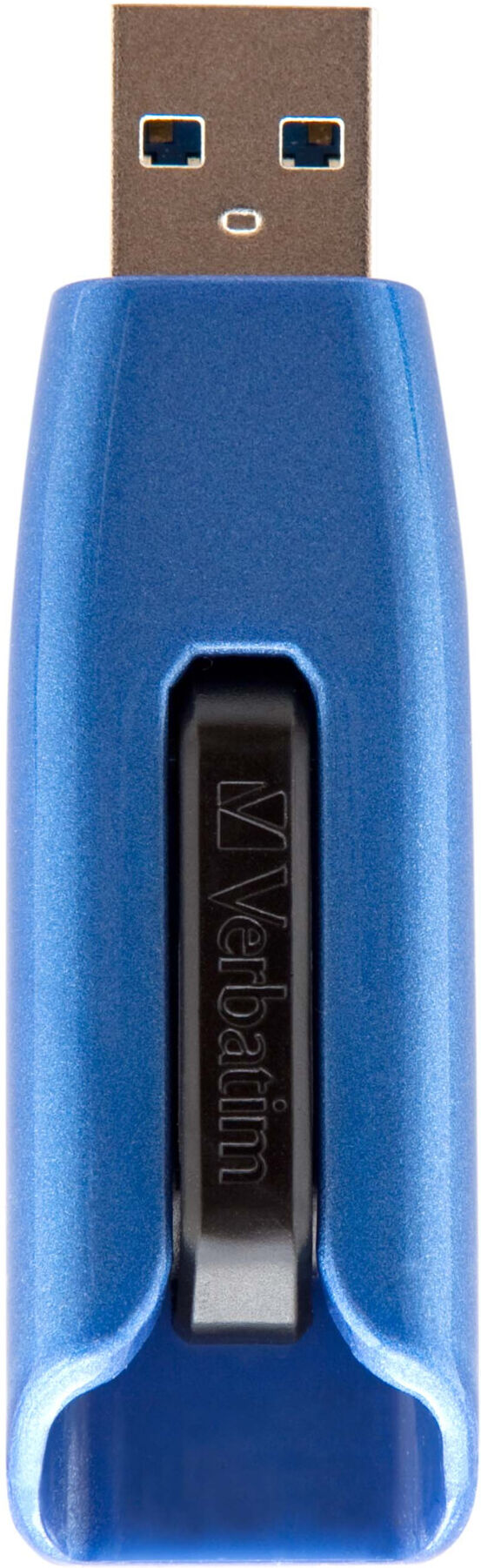
Verbatim USB-Stick 32GB USB 3.0 300MB/s Lesegeschwindigkeit 70MB/s Schreibgeschwindigkeit (49806)Einleitung Der Verbatim USB-Stick mit 32GB Speicher bietet schnelle Datenübertragung über USB 3.0 und eignet sich für den einfachen Transport und die Sicherung von Dateien. Eigenschaften • USB 3.0 Schnittstelle mit Super Speed Controller für hohe Datenübertragungsraten \n• Abwärtskompatibel zu älteren USB-Anschlüssen \n• Versenkbarer USB-Stecker zum Schutz vor Beschädigungen \n• Automatische Fixierung des Steckers während der Nutzung \n• Glatte, hochglanzpolierte UV-Beschichtung schützt vor Kratzern \n• Kompaktes und leichtes Design für einfache Handhabung Anwendung • Speicherung und Transport von digitalen Daten \n• Verwendung an Computern mit USB 3.0 oder USB 2.0 Schnittstelle \n• Einsatz im Büro, zu Hause oder unterwegs \n• Übertragung großer Dateien dank hoher Lesegeschwindigkeit Lieferumfang • 1 x USB-Stick (49806)26,49 €*Versand: 5,95 €Sichere Weiterleitung zum Anbieter
-
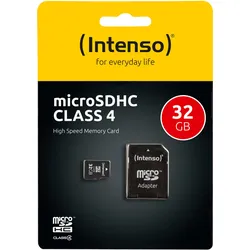
Speicherkarte micro-SD HC Card (Trans Flash), 32GB, Class 4, inkl. Adapter auf SD-CardDie Speicherkarte micro-SD HC Card bietet Ihnen eine zuverlässige Lösung zur Speicherung Ihrer Daten. Mit einer Kapazität von 32 GB ermöglicht sie die Speicherung von Fotos, Videos und Musik in hoher Qualität. Der mitgelieferte Adapter auf SD-Card sorgt für eine einfache Nutzung in verschiedenen Geräten. Lieferumfang 1x Speicherkarte micro-SD HC Card 1x Adapter auf SD-Card7,85 €*Versand: 4,90 €Sichere Weiterleitung zum Anbieter

-
Wie verschiebe ich Daten auf SD Karte?
Um Daten auf eine SD-Karte zu verschieben, musst du zuerst sicherstellen, dass die SD-Karte in deinem Gerät eingelegt ist. Dann navigiere zu den Einstellungen deines Geräts und wähle den Punkt "Speicher" oder "Speicherplatz". Dort solltest du die Option finden, Daten auf die SD-Karte zu verschieben. Wähle die Dateien aus, die du verschieben möchtest, und tippe auf "Verschieben nach SD-Karte" oder eine ähnliche Option. Bestätige den Vorgang und warte, bis die Daten erfolgreich auf die SD-Karte verschoben wurden. Vergiss nicht, regelmäßig deine SD-Karte zu überprüfen, um sicherzustellen, dass genügend Speicherplatz vorhanden ist. **
-
Wie verschiebe ich WhatsApp Bilder auf SD Karte?
Um WhatsApp Bilder auf eine SD-Karte zu verschieben, musst du zuerst die WhatsApp App öffnen. Gehe dann zu den Einstellungen und wähle den Punkt "Chats". Dort findest du die Option "Chat-Backup". Klicke darauf und wähle "Jetzt sichern". Nachdem das Backup abgeschlossen ist, kannst du die WhatsApp Daten auf deine SD-Karte verschieben, indem du den internen Speicher deines Geräts durchsuchst und die WhatsApp-Ordner auf die SD-Karte kopierst. Stelle sicher, dass du genügend Speicherplatz auf deiner SD-Karte hast, um die Daten zu speichern. **
-
Wie verschiebe ich Bilder auf die SD Karte?
Um Bilder auf die SD-Karte zu verschieben, musst du zuerst sicherstellen, dass die SD-Karte in dein Gerät eingelegt ist. Dann öffne die Galerie-App oder den Dateimanager auf deinem Gerät. Wähle die Bilder aus, die du verschieben möchtest, und tippe auf die Option "Verschieben" oder "Auf SD-Karte verschieben". Wähle den Speicherort auf der SD-Karte aus und bestätige die Auswahl. Die Bilder werden dann von deinem internen Speicher auf die SD-Karte verschoben. **
-
Wie verschiebe ich Anwendungen auf die SD-Karte?
Um Anwendungen auf die SD-Karte zu verschieben, musst du zuerst sicherstellen, dass deine SD-Karte als interner Speicher formatiert ist. Gehe dann zu den Einstellungen deines Geräts, wähle "Apps" oder "Anwendungsmanager" aus und tippe auf die gewünschte Anwendung. Dort solltest du die Option finden, die Anwendung auf die SD-Karte zu verschieben. Klicke darauf und folge den Anweisungen, um die Anwendung zu verschieben. **
Wie verschiebe ich Apps auf die SD Karte Huawei?
Wie verschiebe ich Apps auf die SD Karte Huawei? Um Apps auf die SD-Karte deines Huawei-Geräts zu verschieben, musst du zuerst sicherstellen, dass deine SD-Karte formatiert und als internen Speicher eingerichtet ist. Gehe dann zu den Einstellungen deines Geräts, wähle "Apps & Benachrichtigungen" und dann "App-Info". Wähle die App aus, die du verschieben möchtest, und tippe auf "Speicher". Dort solltest du die Option sehen, die App auf die SD-Karte zu verschieben. Klicke darauf und folge den Anweisungen, um die App erfolgreich zu verschieben. **
Wie verschiebe ich Apps auf die SD Karte Samsung?
Um Apps auf die SD-Karte deines Samsung-Geräts zu verschieben, musst du zuerst sicherstellen, dass deine SD-Karte korrekt eingelegt ist. Gehe dann zu den Einstellungen deines Geräts und wähle den Menüpunkt "Apps" oder "Anwendungen" aus. Suche die App, die du verschieben möchtest, und tippe auf "Speicher". Dort solltest du die Option finden, die App auf die SD-Karte zu verschieben. Klicke darauf und folge den Anweisungen, um die App erfolgreich zu verschieben. **
Top-Angebote
Produkte zum Begriff Verschiebe:
-
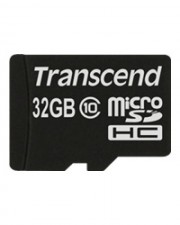
Transcend Ultimate series Flash-Speicherkarte 32 GB Lesegeschwindigkeit Bis zu 20 MB/s Schreibgeschwindigkeit Bis zu 17 MB/s (TS32GUSDHC10)Produktbeschreibung: Transcend - Flash-Speicherkarte - 32 GB - microSDHC, Produkttyp: Flash-Speicherkarte, Formfaktor: microSDHC, Speicherkapazität: 32 GB, Geschwindigkeit: Class 10, Versorgungsspannung: 2.7 - 3.6 V, Enthaltener Speicheradapter: microSDHC/SD-Adapter67,69 €*Versand: 0,00 €Sichere Weiterleitung zum Anbieter
-
Verbatim USB-Stick 32GB USB 3.0 300MB/s Lesegeschwindigkeit 70MB/s Schreibgeschwindigkeit (49806)Einleitung Der Verbatim USB-Stick mit 32GB Speicher bietet schnelle Datenübertragung über USB 3.0 und eignet sich für den einfachen Transport und die Sicherung von Dateien. Eigenschaften • USB 3.0 Schnittstelle mit Super Speed Controller für hohe Datenübertragungsraten \n• Abwärtskompatibel zu älteren USB-Anschlüssen \n• Versenkbarer USB-Stecker zum Schutz vor Beschädigungen \n• Automatische Fixierung des Steckers während der Nutzung \n• Glatte, hochglanzpolierte UV-Beschichtung schützt vor Kratzern \n• Kompaktes und leichtes Design für einfache Handhabung Anwendung • Speicherung und Transport von digitalen Daten \n• Verwendung an Computern mit USB 3.0 oder USB 2.0 Schnittstelle \n• Einsatz im Büro, zu Hause oder unterwegs \n• Übertragung großer Dateien dank hoher Lesegeschwindigkeit Lieferumfang • 1 x USB-Stick (49806)26,49 €*Versand: 5,95 €Sichere Weiterleitung zum Anbieter
-
Wie verschiebe ich Bilder auf Speicherkarte?
Um Bilder auf eine Speicherkarte zu verschieben, musst du zunächst die Speicherkarte in dein Gerät einlegen. Anschließend öffnest du die Galerie oder den Dateimanager auf deinem Gerät. Wähle die Bilder aus, die du verschieben möchtest, und tippe auf die Option "Verschieben" oder "Auf Speicherkarte verschieben". Wähle den Speicherort auf der Speicherkarte aus und bestätige den Vorgang. Sobald der Vorgang abgeschlossen ist, sind deine Bilder erfolgreich auf die Speicherkarte verschoben. **
-
Wie verschiebe ich Dateien auf SD Karte?
Um Dateien auf eine SD-Karte zu verschieben, musst du zuerst sicherstellen, dass die SD-Karte in dein Gerät eingelegt ist. Dann navigiere zu den Dateien, die du verschieben möchtest, und halte den Finger darauf gedrückt, bis ein Menü erscheint. Wähle die Option "Verschieben" oder "Verschieben nach" aus und wähle den Speicherort der SD-Karte. Bestätige die Auswahl und die Dateien werden auf die SD-Karte verschoben. Stelle sicher, dass du genügend Speicherplatz auf der SD-Karte hast, um die Dateien zu speichern. **
-
Wie verschiebe ich Daten auf SD Karte?
Um Daten auf eine SD-Karte zu verschieben, musst du zuerst sicherstellen, dass die SD-Karte in deinem Gerät eingelegt ist. Dann navigiere zu den Einstellungen deines Geräts und wähle den Punkt "Speicher" oder "Speicherplatz". Dort solltest du die Option finden, Daten auf die SD-Karte zu verschieben. Wähle die Dateien aus, die du verschieben möchtest, und tippe auf "Verschieben nach SD-Karte" oder eine ähnliche Option. Bestätige den Vorgang und warte, bis die Daten erfolgreich auf die SD-Karte verschoben wurden. Vergiss nicht, regelmäßig deine SD-Karte zu überprüfen, um sicherzustellen, dass genügend Speicherplatz vorhanden ist. **
-
Wie verschiebe ich WhatsApp Bilder auf SD Karte?
Um WhatsApp Bilder auf eine SD-Karte zu verschieben, musst du zuerst die WhatsApp App öffnen. Gehe dann zu den Einstellungen und wähle den Punkt "Chats". Dort findest du die Option "Chat-Backup". Klicke darauf und wähle "Jetzt sichern". Nachdem das Backup abgeschlossen ist, kannst du die WhatsApp Daten auf deine SD-Karte verschieben, indem du den internen Speicher deines Geräts durchsuchst und die WhatsApp-Ordner auf die SD-Karte kopierst. Stelle sicher, dass du genügend Speicherplatz auf deiner SD-Karte hast, um die Daten zu speichern. **
Ähnliche Suchbegriffe für Verschiebe
-
Speicherkarte micro-SD HC Card (Trans Flash), 32GB, Class 4, inkl. Adapter auf SD-CardDie Speicherkarte micro-SD HC Card bietet Ihnen eine zuverlässige Lösung zur Speicherung Ihrer Daten. Mit einer Kapazität von 32 GB ermöglicht sie die Speicherung von Fotos, Videos und Musik in hoher Qualität. Der mitgelieferte Adapter auf SD-Card sorgt für eine einfache Nutzung in verschiedenen Geräten. Lieferumfang 1x Speicherkarte micro-SD HC Card 1x Adapter auf SD-Card7,85 €*Versand: 4,90 €Sichere Weiterleitung zum Anbieter
-
Wie verschiebe ich Bilder auf die SD Karte?
Um Bilder auf die SD-Karte zu verschieben, musst du zuerst sicherstellen, dass die SD-Karte in dein Gerät eingelegt ist. Dann öffne die Galerie-App oder den Dateimanager auf deinem Gerät. Wähle die Bilder aus, die du verschieben möchtest, und tippe auf die Option "Verschieben" oder "Auf SD-Karte verschieben". Wähle den Speicherort auf der SD-Karte aus und bestätige die Auswahl. Die Bilder werden dann von deinem internen Speicher auf die SD-Karte verschoben. **
-
Wie verschiebe ich Anwendungen auf die SD-Karte?
Um Anwendungen auf die SD-Karte zu verschieben, musst du zuerst sicherstellen, dass deine SD-Karte als interner Speicher formatiert ist. Gehe dann zu den Einstellungen deines Geräts, wähle "Apps" oder "Anwendungsmanager" aus und tippe auf die gewünschte Anwendung. Dort solltest du die Option finden, die Anwendung auf die SD-Karte zu verschieben. Klicke darauf und folge den Anweisungen, um die Anwendung zu verschieben. **
-
Wie verschiebe ich Apps auf die SD Karte Huawei?
Wie verschiebe ich Apps auf die SD Karte Huawei? Um Apps auf die SD-Karte deines Huawei-Geräts zu verschieben, musst du zuerst sicherstellen, dass deine SD-Karte formatiert und als internen Speicher eingerichtet ist. Gehe dann zu den Einstellungen deines Geräts, wähle "Apps & Benachrichtigungen" und dann "App-Info". Wähle die App aus, die du verschieben möchtest, und tippe auf "Speicher". Dort solltest du die Option sehen, die App auf die SD-Karte zu verschieben. Klicke darauf und folge den Anweisungen, um die App erfolgreich zu verschieben. **
-
Wie verschiebe ich Apps auf die SD Karte Samsung?
Um Apps auf die SD-Karte deines Samsung-Geräts zu verschieben, musst du zuerst sicherstellen, dass deine SD-Karte korrekt eingelegt ist. Gehe dann zu den Einstellungen deines Geräts und wähle den Menüpunkt "Apps" oder "Anwendungen" aus. Suche die App, die du verschieben möchtest, und tippe auf "Speicher". Dort solltest du die Option finden, die App auf die SD-Karte zu verschieben. Klicke darauf und folge den Anweisungen, um die App erfolgreich zu verschieben. **
* Alle Preise verstehen sich inklusive der gesetzlichen Mehrwertsteuer und ggf. zuzüglich Versandkosten. Die Angebotsinformationen basieren auf den Angaben des jeweiligen Shops und werden über automatisierte Prozesse aktualisiert. Eine Aktualisierung in Echtzeit findet nicht statt, so dass es im Einzelfall zu Abweichungen kommen kann. ** Hinweis: Teile dieses Inhalts wurden von KI erstellt.